Discord Bot 設定教學
AgEnD 在 Discord 上靠你自己的 bot application 運作:forum 頻道讓每個 agent instance 各佔一個 thread, ClassicBot 的斜線指令則可在任何文字頻道使用。這份教學帶你開 server、建立 application, 並取得 agend quickstart 會問你的 Bot Token。 大約 5 分鐘。
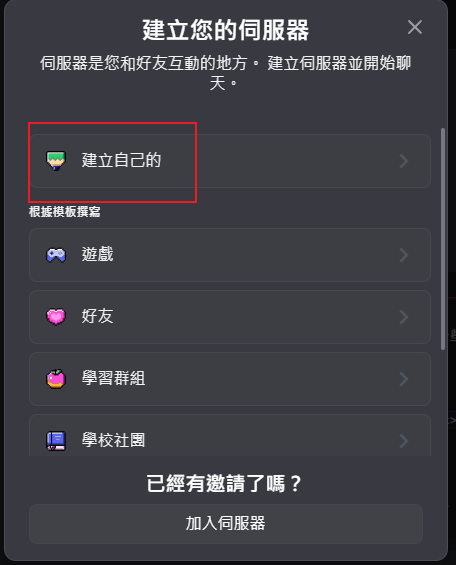
開一個專用的 Discord Server
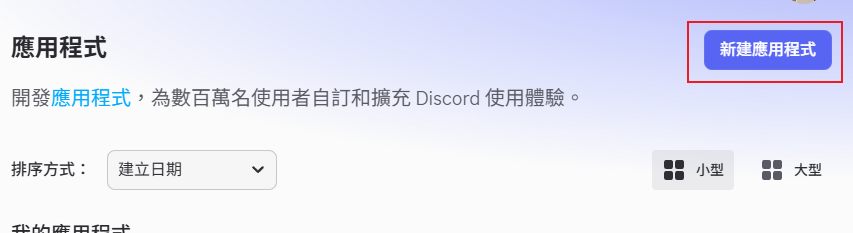
建立 Bot Application
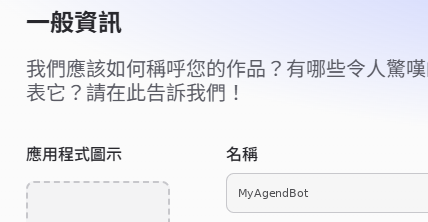
設定應用程式基本資訊
取個名字(這會成為 bot 在 Discord 的顯示名稱),同意條款後建立。
取得 Bot Token
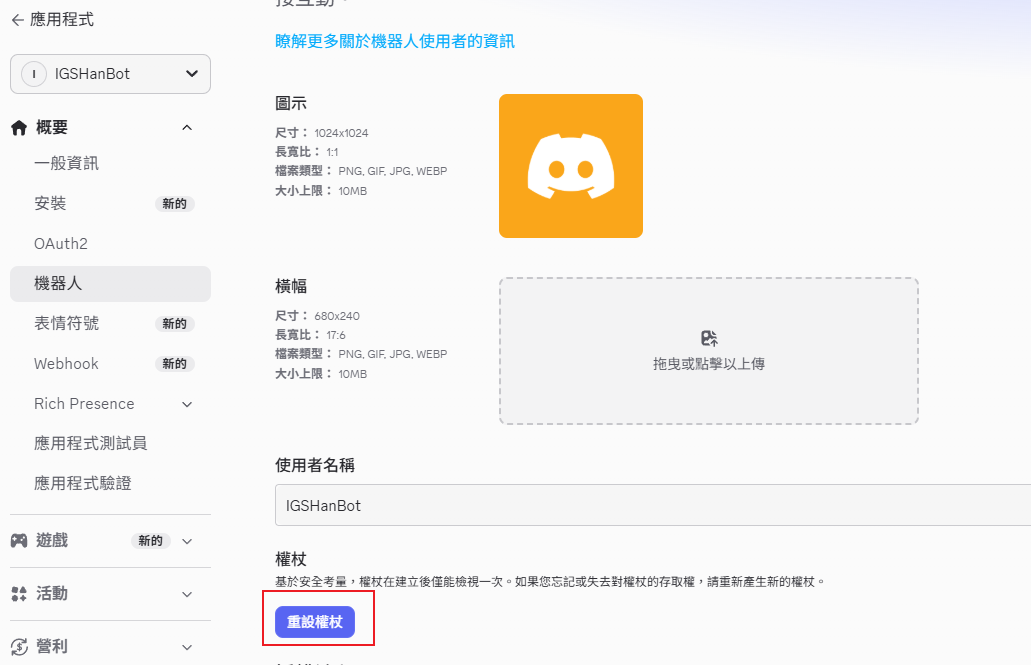
進入 Bot 頁籤 → Reset Token → 複製。 Discord 只會顯示一次,馬上存下來 —— agend quickstart 會用到。
agend quickstart。開啟 Privileged Intents
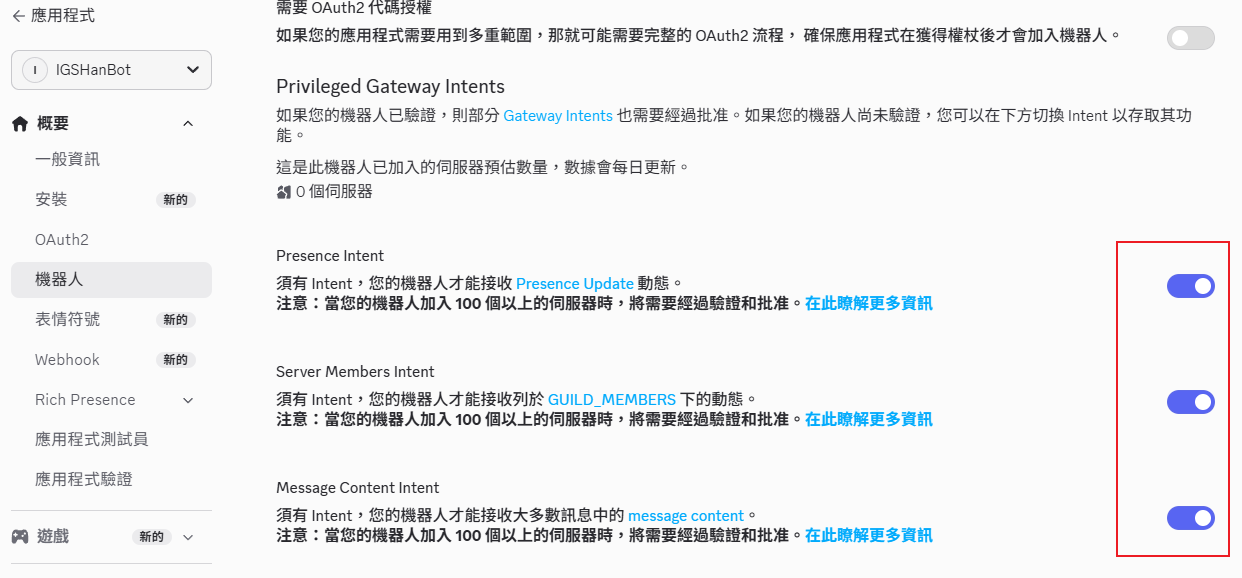
還在 Bot 頁籤,往下找 Privileged Gateway Intents。 AgEnD 必須要有 Message Content Intent 才讀得到你的訊息 —— 沒開的話 bot 連得上線但看不到你打什麼。三個一起開(如圖)也沒問題,可以少踩後面的雷。 最後按 Save Changes。
進入 OAuth2 → URL Generator
在這裡產生 bot 的邀請連結。
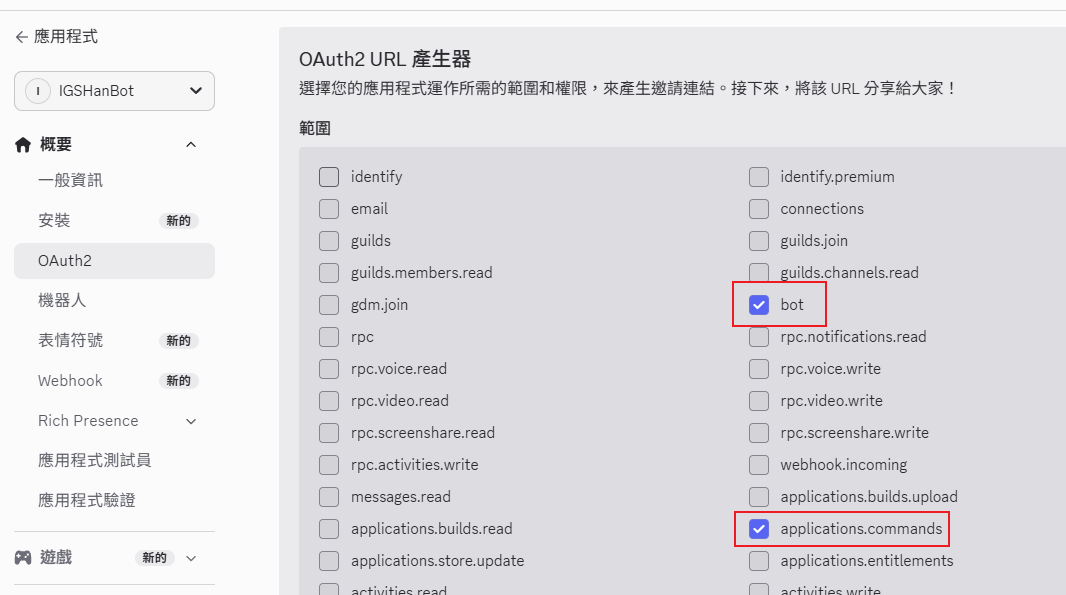
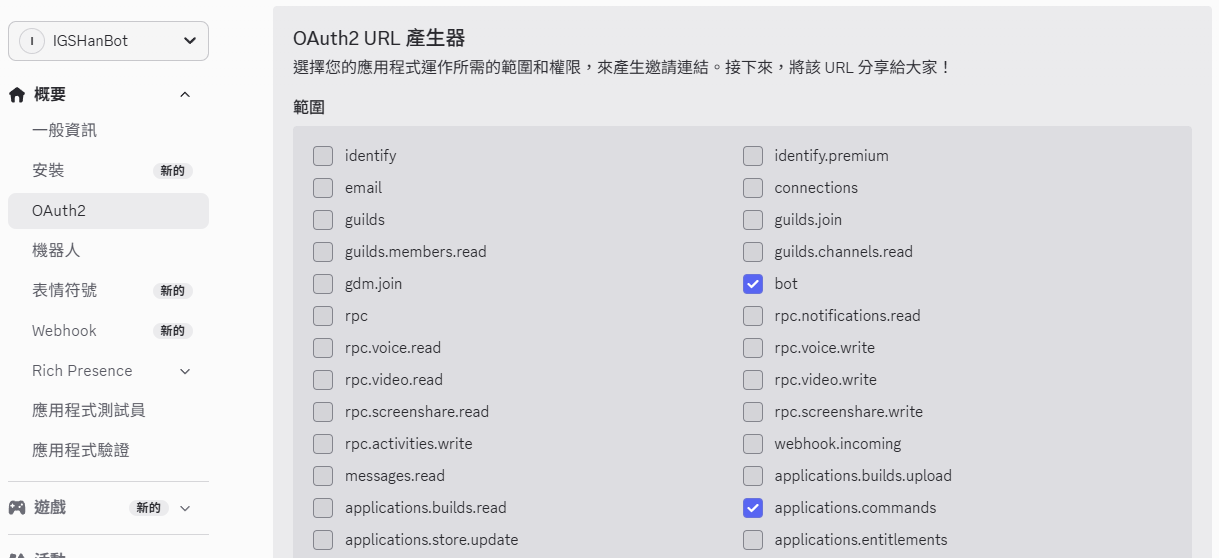
勾選 Scopes
勾 bot 和 applications.commands。 後者才會有 /start、/chat、/stop 這些斜線指令。
設定 Bot 權限
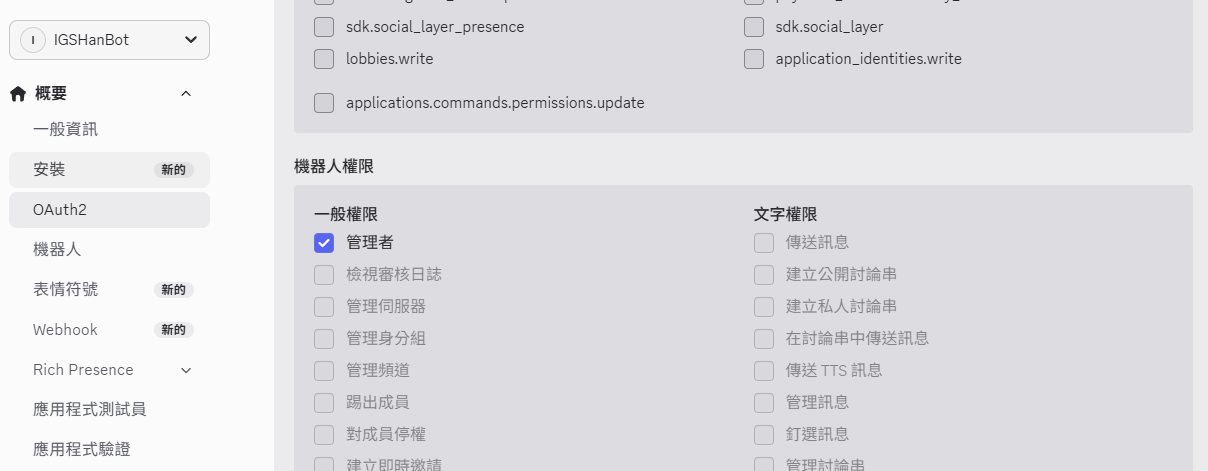
在 Bot Permissions 勾 Administrator(管理員)。 在自己的專用 server 上這是最省事的選擇 —— bot 需要建立頻道與 thread、管理訊息、在各處發言。
邀請 Bot 到你的 Server
複製頁面底部產生的 URL,貼到瀏覽器,選你剛開的 server。 在 AgEnD 啟動前 bot 會顯示離線,這是正常的。
準備 General 頻道 ID
quickstart 會先從訊息偵測你的帳號,請你確認使用者名稱與 ID。 請先準備 General agent 要回覆的頻道 ID;使用者 ID 留作手動輸入備用。 在 Discord:使用者設定 → 進階 → 開發者模式打開,然後:
- • 手動輸入或網頁精靈:對自己按右鍵 → 複製使用者 ID。必須是有效的 17–20 位數字 ID。
- • 對要當 General 的文字頻道按右鍵 → 複製頻道 ID。
執行 quickstart
agend quickstart # 選 Discord,貼上 bot token、確認自己的帳號,再輸入頻道 ID
看到提示後,在所選伺服器中 bot 看得到的頻道發一則訊息,或私訊 bot。 只有顯示的使用者名稱與 ID 確實屬於自己時才確認。偵測最多等待 30 秒; 如果失敗或你不確認,就貼上自己的使用者 ID。空白或格式錯誤都不會接受。 偵測不需要 Message Content intent;正常 fleet 聊天仍需開啟前面說明的 intent。
quickstart 會找出 bot 所在的 server,寫好 fleet.yaml(存取權鎖定給你的使用者 ID), 並詢問要不要設定 ClassicBot(classicBot.yaml,允許這個 server、你是管理員)。 最後會詢問要不要把 fleet 安裝成服務並啟動;如果你選了不要,就執行 agend start。
接著在 General 頻道傳一則訊息。要開網頁 dashboard,在那裡用 /web: bot 會私訊給你登入連結和一次性代碼。
加到別人的 Server(外部 Bot 權限)
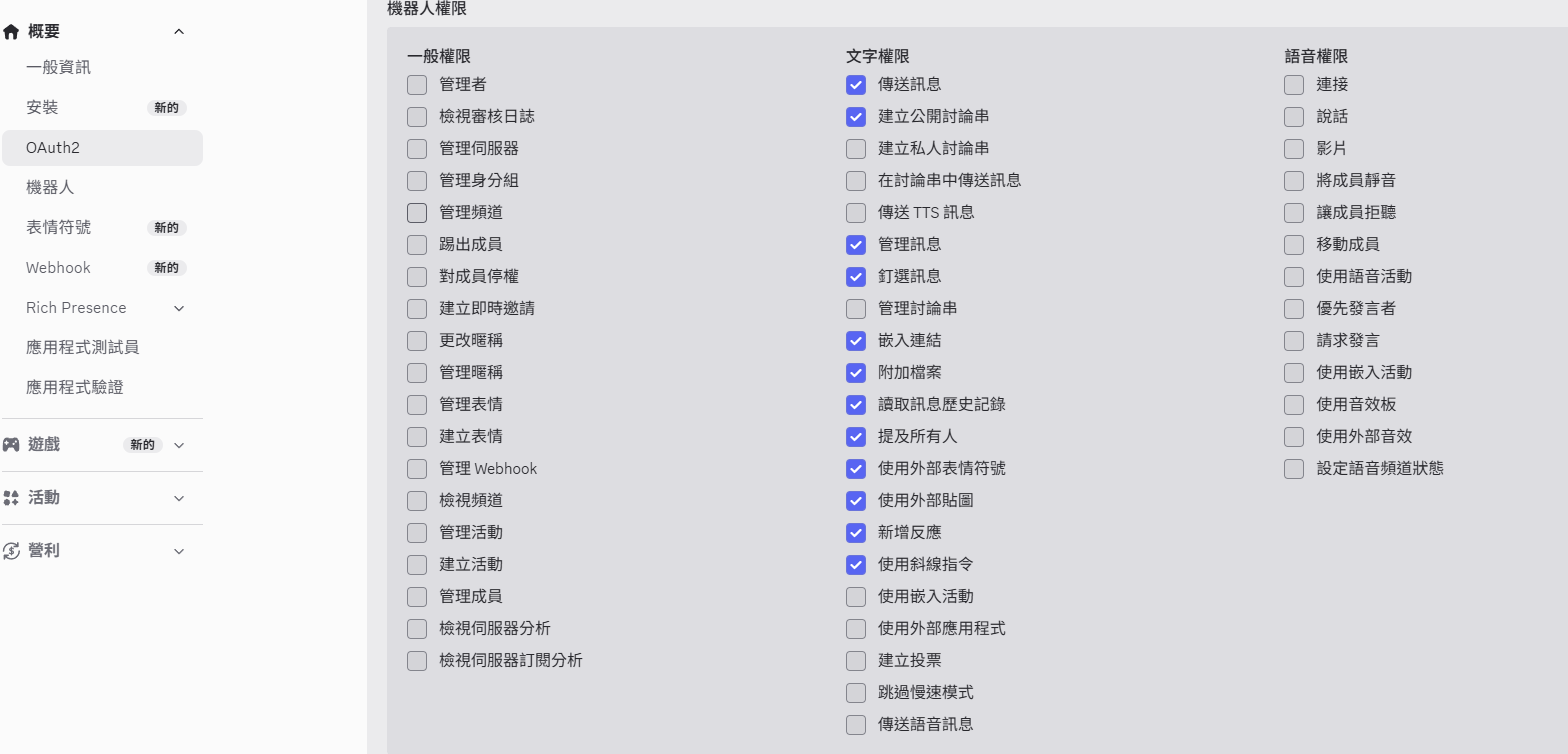
如果只是要在既有 server 用 ClassicBot 斜線指令(/start、/chat、/stop),不需要管理員權限,給下圖這組較小的權限就好。
~/.agend/classicBot.yaml 的 allowed_guilds控制哪些 server 可以使用 ClassicBot。不是 ClassicBot 管理員的人在不在名單上的 server 的新頻道執行 /start 時,General 會先問你,附上 Allow / Allow+admin / Ignore 按鈕。名單留空不代表所有 server 都可以。ClassicBot 管理員(admin_users)和已經啟動的頻道不會再被問。quickstart 會把你自己的 server 加進去,並把你設為管理員。defaults:
backend: claude-code
allowed_guilds:
- "123456789012345678"常見問題
| 問題 | 原因 | 解法 |
|---|---|---|
| Bot 上線但不理訊息 | Message Content Intent 沒開 | Bot 頁籤 → Privileged Gateway Intents → 開啟 → Save Changes → 重啟 fleet |
| 看不到斜線指令 | 缺 applications.commands scope | 重新產生含該 scope 的邀請 URL,再邀請一次 |
| Bot 無法建立頻道或 thread | 權限不足 | 在自己的 server 給 Administrator,或至少開 Manage Channels / Manage Threads |
| 在 server 執行 /start 沒有啟動 agent | Server 不在 allowed_guilds | 在 General 核准請求,或把 guild ID 加進 classicBot.yaml 的 allowed_guilds,再執行一次 /start |